Krok 1: Najprv si nainštalujeme aplikáciu Downloader. Táto aplikácia vám pomôže stiahnuť IPTV Smarters do FireSticku (keďže sťahovanie cez prehliadač nie je povolené).
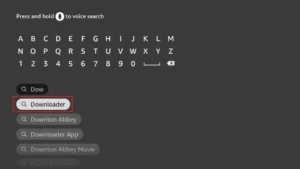
Krok 2: Na domovskej obrazovke FireSticku kliknite na Find (Hľadať) > Search (Vyhľadávanie).
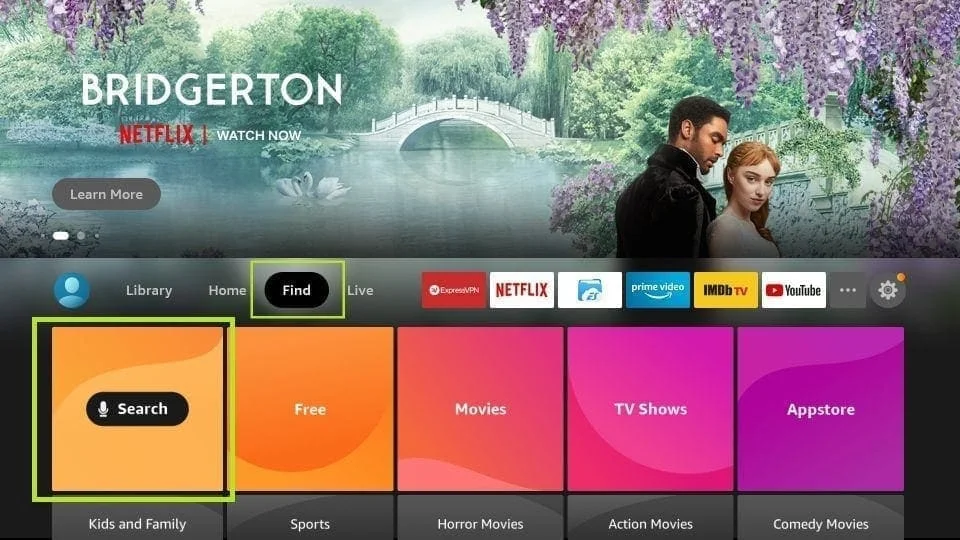
Krok 3: Napíšte názov aplikácie (čo je Downloader). Keď sa objaví vo výsledkoch vyhľadávania, kliknite na ňu. Na ďalšej obrazovke vyberte ikonu Downloader, a potom aplikáciu stiahnite a nainštalujte.
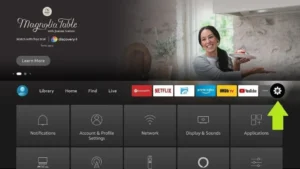
Krok 4: Po nainštalovaní aplikácie Downloader sa vráťte na domovskú obrazovku FireSticku. V hornom menu kliknite na Settings (Nastavenia).
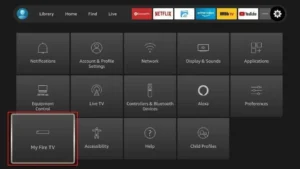
Krok 5: V ponuke nastavení vyberte možnosť My Fire TV.
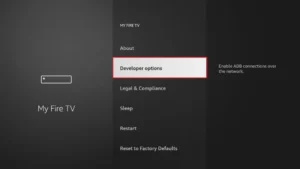
Krok 6: Keď sa na ďalšej obrazovke zobrazia možnosti, kliknite na Developer Options (Možnosti pre vývojárov).
Krok 7: Kliknite na Install Unknown Apps (Inštalovať neznáme aplikácie).
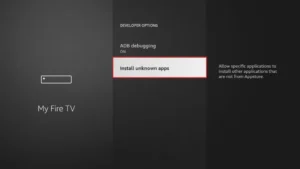
Krok 8: Kliknite na Downloader, aby ste zmenili jeho stav na ON (Zapnuté).
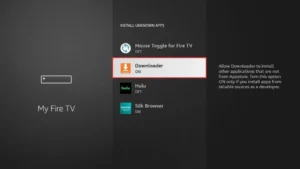
Týmto ste nakonfigurovali nastavenia FireSticku tak, aby umožňovali inštaláciu aplikácie Smarters IPTV a iných aplikácií tretích strán. Postupujte podľa krokov nižšie:
Krok 9: Teraz môžete otvoriť aplikáciu Downloader. Pri prvom spustení sa zobrazí niekoľko výziev. Ignorujte ich, kým neuvidíte nasledujúcu obrazovku. Na tejto obrazovke kliknite na textové pole URL na pravej strane (uistite sa, že v ľavom menu je vybraná možnosť Home), kde je napísané „http://“.
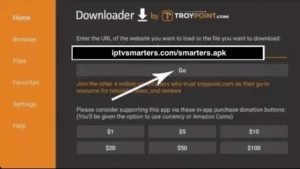
Krok 10: Do tohto okna zadajte presne túto cestu: https://bit.ly/mainsmart. Potom kliknite na GO.
Krok 11: Počkajte minútu alebo dve, kým sa IPTV Smarters stiahne do vášho zariadenia FireStick.
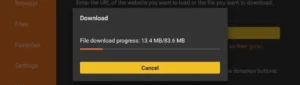
Krok 12: Po dokončení sťahovania aplikácia Downloader spustí súbor APK a začne sa inštalácia. Kliknite na Install (Nainštalovať).
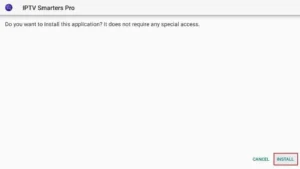
Krok 13: Počkajte na dokončenie inštalácie.
Krok 14: Inštalácia sa končí upozornením „App Installed“ (Aplikácia nainštalovaná). Teraz môžete kliknúť na OPEN (Otvoriť) a začať používať IPTV Smarters. Odporúčam však najprv zvoliť DONE (Hotovo), aby ste mohli vymazať súbor APK a ušetriť miesto v pamäti vášho FireSticku.
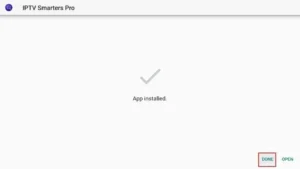
Krok 15: Ak ste vyššie klikli na DONE, vrátite sa do rozhrania aplikácie Downloader. Kliknite na Delete (Vymazať).
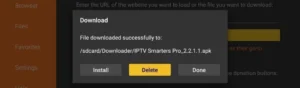
Skvelé! Teraz máte aplikáciu IPTV Smarters vo svojom FireSticku.
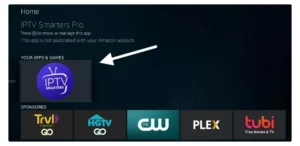
Krok 16: Spustite IPTV Smarters na FireSticku tak, že prejdete do sekcie „Your Apps & Channels“ (Vaše aplikácie a kanály) alebo tak, že podržíte tlačidlo Domov (Home) a na ďalšej obrazovke vyberiete „Apps“ (Aplikácie).
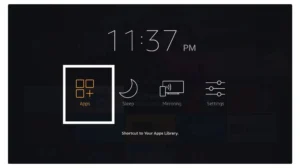
Krok 17: Prejdite nižšie a uvidíte, že sa aplikácia nachádza v spodnej časti obrazovky. Stlačte tlačidlo výberu (Select) a spustite ju.
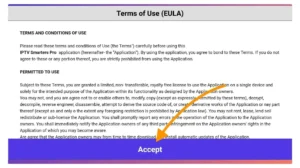
Krok 18: Pri prvom spustení budete požiadaní o prijatie podmienok používania. Jednoducho kliknite na tlačidlo „Accept“ (Súhlasím).
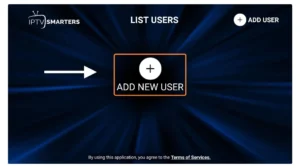
Krok 19: Po dokončení budete vyzvaní na pridanie používateľa. Kliknite na tlačidlo „Add User“ (Pridať používateľa).
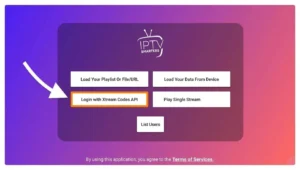
Krok 20: Na ďalšej obrazovke uvidíte niekoľko možností prihlásenia do Smarters Pro. Zvoľte prihlásenie pomocou „Login with Xtream Codes API“, čo je najrýchlejšia metóda.
Krok 21: Potom sa zobrazí niekoľko polí, ktoré musíte vyplniť takto:
Any Name (Názov): Zadajte ľubovoľný názov pre váš zoznam.
Username (Používateľské meno): Zadajte prihlasovacie meno.
Password (Heslo): Zadajte heslo.
URL: Skopírujte URL adresu portálu, ktorú sme vám poskytli, a vložte ju sem.
Krok 22: Po vyplnení všetkých polí kliknite na tlačidlo „Add User“ a vytvorí sa nový profil.
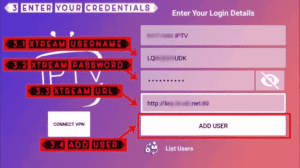
Krok 23: Potom uvidíte svojho používateľa v zozname na obrazovke. Kliknite na profil, ktorý ste práve vytvorili.
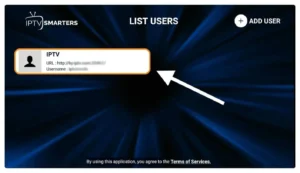
Krok 24: Na ďalšej obrazovke sa zobrazí text o sťahovaní živých kanálov, filmov a seriálov. Počkajte chvíľu, kým sa proces nedokončí.
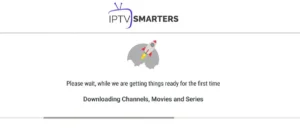
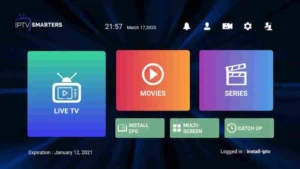
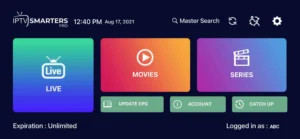
Krok 25: Po stiahnutí sa zobrazí jednoduché rozhranie s možnosťami pre živé vysielanie (Live TV), filmy (Movies), seriály (Series) a ďalšie. Stačí si vybrať jednu z týchto možností a zobraziť obsah dostupný v danej kategórii.
Naša služba je kompatibilná s akoukoľvek aplikáciou. Tu sú nami odporúčané aplikácie pre najlepší zážitok:
1. Odporúčaná aplikácia: IPTV Smarters PRO
Krok 1: Otvorte obchod s aplikáciami
Otvorte obchod Google Play Store priamo vo vašej televízii.
Krok 2: Vyhľadajte a nainštalujte aplikáciu
Do vyhľadávania zadajte „IPTV Smarters PRO“ (alebo Smarters Player Lite). Kliknite na stiahnuť a aplikáciu nainštalujte.
Krok 3: Spustite aplikáciu a zvoľte typ prihlásenia
Otvorte aplikáciu IPTV Smarters PRO a z ponuky vyberte možnosť „Login with Xtream Codes API“ (Prihlásiť sa cez Xtream Codes API).
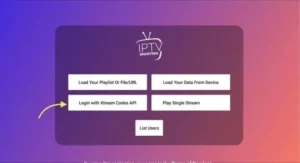
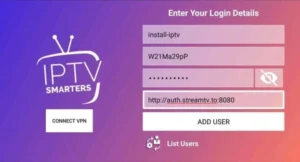
Krok 4: Zadajte vaše prístupové údaje
Zadajte prihlasovacie údaje, ktoré sme vám poslali na e-mail / WhatsApp:
Krok 5: Hotovo, môžete sledovať!
Aplikácia začne automaticky sťahovať zoznam kanálov a filmov (VOD). Bude to trvať približne 10 sekúnd. Následne budete pripojení, zobrazí sa vám hlavné menu a môžete začať okamžite sledovať!
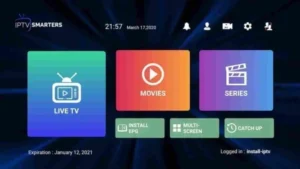
Krok 1: Stiahnite si aplikáciu
Začnite stiahnutím aplikácie Smarters Player Lite z Apple Store pomocou tohto odkazu:
https://apps.apple.com/in/app/smarters-player-lite/id1628995509
Alternatívne ju môžete vyhľadať priamo v App Store. Keď ju nájdete, nainštalujte si aplikáciu do svojho iOS zariadenia.
Krok 2: Otvorte aplikáciu
Po stiahnutí a nainštalovaní aplikáciu otvorte.
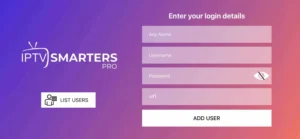
Krok 3: Zadajte vaše prístupové údaje
Zadajte prihlasovacie údaje, ktoré sme vám poskytli po zakúpení predplatného našej služby. Následne kliknite na tlačidlo „Add User“ (Pridať používateľa), čím prejdete do ďalšieho kroku.
Krok 4: Počkajte na načítanie
Počkajte niekoľko sekúnd, kým systém stiahne vaše dáta.
Krok 5: Spustite vysielanie
Teraz kliknite na ikonu „Live TV“ (Živé vysielanie), presne ako je to znázornené na obrázku s červenou šípkou.
Naša služba je kompatibilná s akoukoľvek aplikáciou. Tu sú nami odporúčané aplikácie:
Krok 1: Otvorte obchod s aplikáciami
Otvorte obchod Google Play Store.
Krok 2: Vyhľadajte a nainštalujte aplikáciu
Do vyhľadávania zadajte „IPTV Smarters PRO“ alebo „Smarters Player Lite“ a aplikáciu nainštalujte.
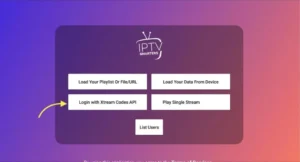
Krok 3: Spustite aplikáciu a zvoľte typ prihlásenia
Otvorte aplikáciu IPTV Smarters PRO a kliknite na možnosť „Login with Xtream Codes API“.
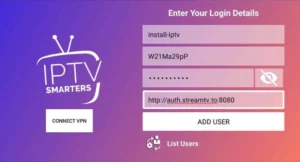
Krok 4: Zadajte vaše prístupové údaje
Zadajte prihlasovacie údaje Xtream. V prvom poli si zvoľte názov pre váš zoznam (môže to byť akýkoľvek názov), následne zadajte vaše prihlasovacie meno, heslo a URL adresu, ktorú sme vám poskytli, a kliknite na tlačidlo ADD USER (Pridať používateľa).
Krok 1: Prejdite do nastavení
Počas spúšťania zariadenia sa zobrazí hlavná obrazovka portálu. Kliknite na „Settings“ (Nastavenia) a stlačte tlačidlo „SETUP/SET“ na vašom diaľkovom ovládači.
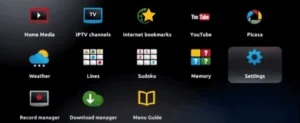
Krok 2: Systémové nastavenia
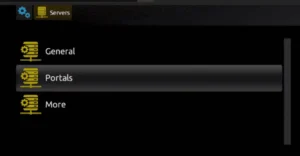
Ďalej vyberte možnosť „System Settings“ (Systémové nastavenia) a prejdite na „Servers“ (Servery).
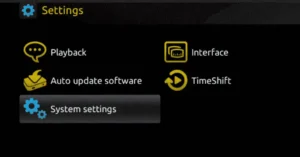
Krok 3: Serverové nastavenia
Kliknite na „Servers“.
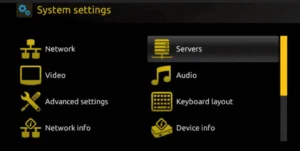
⚠️ Dôležité upozornenie pre aktiváciu:
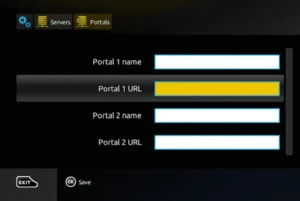
Aby sme mohli aktivovať vaše IPTV predplatné na MAG zariadení, musíte nám s vašou objednávkou zaslať MAC adresu, ktorú nájdete na štítku na zadnej strane boxu. Aktivácia prebieha úplne na diaľku. Po aktivácii vám pošleme URL odkaz, ktorý musíte zadať do vášho PORTÁLU, presne ako je to znázornené na obrázku nižšie:
Krok 6: Uložte zmeny
Nakoniec, keď ste všetko zadali, vyberte a kliknite na „OK“, aby ste zmeny uložili.
Krok 7: Opustite menu
Po uložení nastavení kliknite na tlačidlo „EXIT“ na diaľkovom ovládači.
Krok 8: Reštartujte zariadenie
Teraz budete musieť box reštartovať. Zvoľte „OK“ pre potvrdenie a aplikovanie zmien.
Krok 1: Vyhľadajte aplikáciu
Prejdite do vášho internetového vyhľadávača a zadajte „IPTV Smarters Pro“.
Krok 2: Otvorte oficiálnu stránku
Následne otvorte webovú stránku: https://www.iptvsmarters.com
Krok 3: Prejdite do sekcie sťahovania
Z hlavného menu vyberte možnosť „Downloads“ (Na stiahnutie).
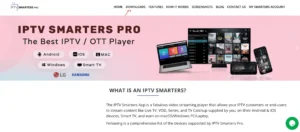
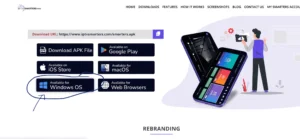
Krok 4: Stiahnite si inštalačný súbor
Stiahnite si najnovšiu verziu programu IPTV Smarters Pro (vyberte verziu pre váš operačný systém Windows alebo Mac).
Krok 5: Spustite inštaláciu
Akonáhle sa súbor kompletne stiahne, kliknite na tento spustiteľný súbor.
Krok 6: Povoľte inštaláciu
Systém Windows vás požiada o povolenie na otvorenie tohto súboru. Zvoľte možnosť „Yes“ (Áno).
Krok 7: Počkajte na dokončenie
Teraz sa začne samotný proces inštalácie. Malo by to trvať približne 1 až 2 minúty.
Krok 8: Spustite program a prihláste sa
Po dokončení inštalácie spustite program IPTV Smarters. Kliknite na „Add New User“ (Pridať nového používateľa) a vyberte možnosť „Login with Xtream Codes API“. Zadajte svoje prihlasovacie údaje pre vašu IPTV službu (prihlasovacie meno, heslo a URL adresu portálu).
Krok 9: Hotovo!
Teraz ste pripravení začať sledovať váš obľúbený obsah cez IPTV Smarters Pro!